
tin học văn phòng
Hướng dẫn chỉnh sửa lỗi in không hết trang trong Excel hiệu quả nhất
Th8
Hướng dẫn chỉnh sửa lỗi in không hết trang trong Excel hiệu quả nhất
In Excel không hết trang là một lỗi xảy ra cũng khá phổ biến. Nó không chỉ làm cho chất lượng của bản in bị ảnh hưởng. Và nó còn làm cho người dùng phải tốn rất nhiều thời gian để chỉnh sửa lại nó. Vậy lý do của lỗi này là gì?
+ Đầu tiên là Cài đặt trang chưa phù hợp: Khi khổ giấy hay là tỷ lệ thu phóng trang và lề trang hay hướng trang chưa được thiết lập theo đúng như cách chuẩn xác. Điều này đã khiến cho nội dung bị tràn ra ở bên ngoài trang khi thực hiện in.
+ Thứ 2 là Ngắt trang tự động: Trường hợp tính năng ngắt trang tự động không được đặt trúng với vị trí của nó thì điều ấy sẽ làm cho nội dung của tài liệu không được ngắt theo như ý muốn.
+ Thứ 3 là Vùng in bị giới hạn: Tại vùng in được chọn sẽ là không bao gồm được tất cả những nội dung mà người dùng cần in. Vì vậy, sẽ có một ít nội dung trong số đó còn bị bỏ sót lại và không thể được in ra.
+ Thứ 4 là Khổ giấy in không đảm bảo tính sự tương thích: Khổ giấy in ở thực tế với khổ giấy được chọn để in ở trong Excel phải tương thích với nhau. Trường hợp là không tương thích sẽ dẫn đến lỗi in không hết trang ở trong Excel.
Bên cạnh đó, cái phiên bản Excel đã quá cũ cũng là gây ra nguyên nhân dẫn đến lỗi in bị xảy ra.
Hướng dẫn để chỉnh sửa lỗi in không hết trang ở trong Excel
Thứ 1 là thực hiện thiết lập lại thông số cho trang in
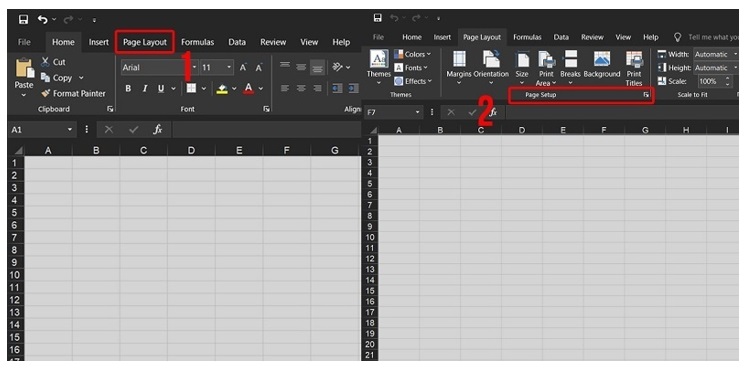
Bước 1: Bạn bấm mở file Excel cần thiết lập thông số cho trang in lên. Sau đó, bạn tiến hành theo lần lượt chọn vào thẻ Page Layout. Rồi sau đó bạn chọn vào tính năng Page Setup.
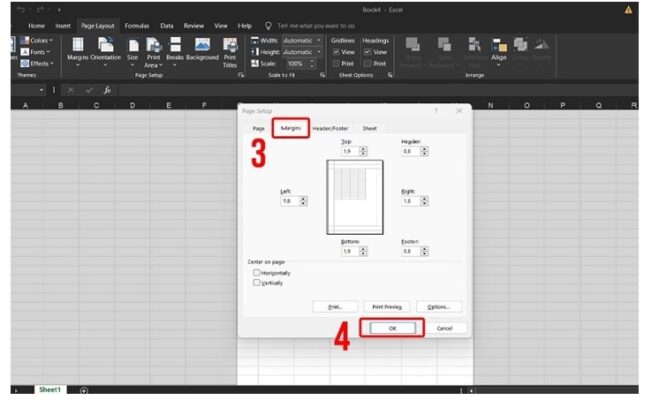
Bước 2: Ở tại cửa sổ Page Setup mới được hiển thị ra, bạn hãy tiến hành việc nhấn vào tab Margins.
Bước 3: Lúc này thì bạn hãy tiến hành việc thiết lập lại những thông số theo ý muốn. Cho đến khi đã mọi thiết lập được hoàn tất, bạn bấm vào nút Ok để mọi thay đổi được lưu lại.
Thứ 2 là thực hiện điều chỉnh bảng Excel tương ứng với khổ giấy
Bước 1: Bạn tiến hành việc mở file Excel cần căn chỉnh lên trên máy tính. Sau đó, bạn tiến hành việc chọn vào thẻ Page Layout. Rồi bạn nhấn chọn Page Setup.
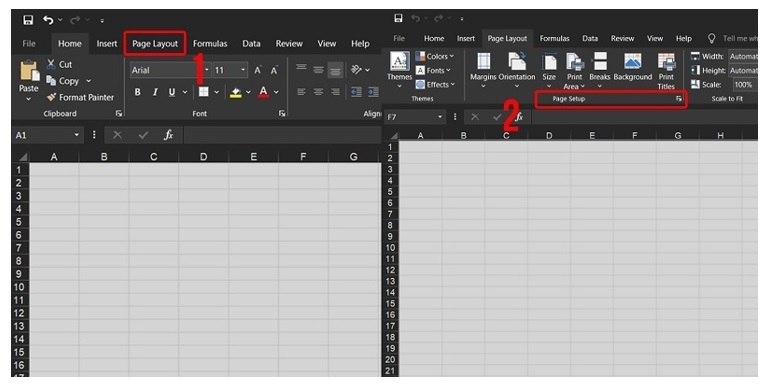
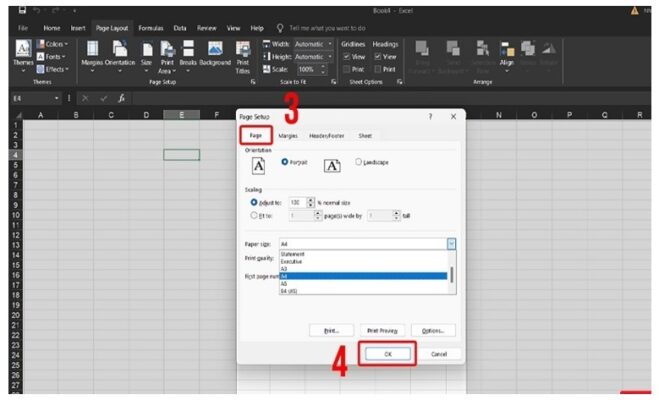
Bước 2: Tại cửa sổ Page Setup thì bạn bấm vào Page. Tiếp theo, bạn thực hiện việc điều chỉnh lại các phần sao cho đúng với nhu cầu của bạn là được nhé:
+ Một là Paper Size là Thiết lập lại kích cỡ giấy sao cho phù hợp.
+ Hai là Orientation là Có thể chọn Portrait (hướng dọc). Hay chọn Landscape (hướng ngang). Điều này còn tùy thuộc vào chính ở nội dung.
+ Ba là Scaling là Có thể chọn Fit to 1 page(s) wide by 1 tall hay là bạn tiến hành việc thiết lập lại tỷ lệ thu phóng.
Bước 3: Cuối cùng thì bạn bấm vào nút Ok để mọi thiết lập ở bên trên được lưu lại.
Thứ 3 là thực hiện điều chỉnh chế độ in cho bảng Excel
Bước 1: Ở tại file Excel cần căn chỉnh thì bạn bấm chọn vào thẻ File. Bạn bấm vào công cụ Print. Hay là bạn có thể thao tác được nhanh chóng hơn bằng cách bấm đồng thời tổ hợp phím Ctrl + P.
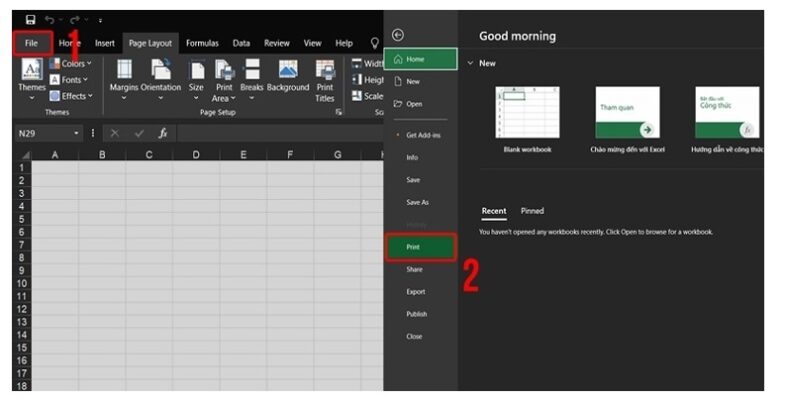
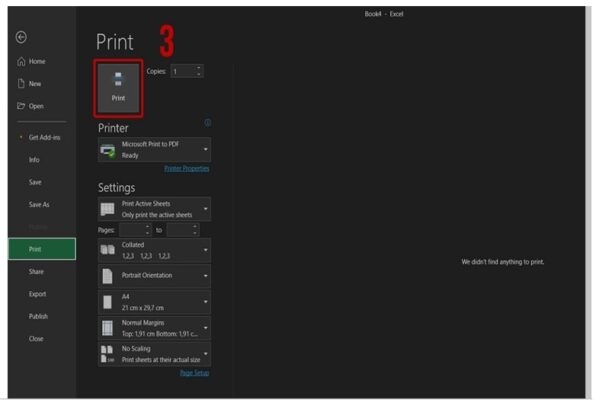
Bước 2: Khi cửa sổ Print được hiển thị ra, bạn thao tác một số việc cài đặt như sau là:
+ a là Printer là Chọn máy in bạn muốn dùng để in tài liệu.
+ b là Print Range là Chọn phạm vi dữ liệu ở trong file tài liệu mà bạn cần in. Có thể bạn nhấn chọn in trang hiện tại. Bạn thực hiện chọn vào các trang cụ thể hay là toàn bộ bảng tính.
+ c là Copies là Nhập vào số lượng bản sao mà bạn cần in.
+ d là Print Options là Thiết lập các tùy chọn như chất lượng in hay định dạng trang,…
Bước 3: Sau khi bạn đã tiến hành những thao tác ở trên được hoàn tất. Bạn thực hiện việc nhấn vào nút Print để bắt đầu in tài liệu.
Như vậy là chúng tôi đã chia sẽ đến các bạn một số cách để chỉnh sửa lỗi in không hết trang trong Excel được hiệu quả nhất. Bạn hãy tham khảo và áp dụng ngay liền nhé!
xem thêm: Chèn link vào story trên Instagram cực dễ dàng, nhanh nhất 2025
Cách dùng tổ hợp phím mở nguồn laptop Asus khi mà nút nguồn bị hư hỏng
Ứng dụng công nghệ AI đọc được suy nghĩ con người bằng sóng não
