
tin học văn phòng
Cách xử lý “sửa lỗi Excel Product Activation Failed chỉ trong giây lát”
Th1
Cách xử lý “sửa lỗi Excel Product Activation Failed chỉ trong giây lát”
Bạn đang cần dùng và xử lý dữ liệu ở trên gấp nhưng lúc mở file Excel lên thì bạn gặp ngay ngay thông báo: “Product Activation Failed”? Tình trạng này xảy ra thì có nghĩa là toàn bộ tính năng để chỉnh sửa hay là lưu file đã bị khóa. Nó khiến cho công việc của bạn phải tạm dừng lại hoàn toàn.
1. Lí do xảy ra vấn đề lỗi Product Activation Failed
- Một là Gói đăng ký Microsoft 365 hoặc Office đã hết hạn.
- Hai là Phiên bản Office chưa được cập nhật.
- Ba là Xung đột tài khoản đăng nhập.
- Bốn là Sai lệch ngày giờ hệ thống.
- Năm là Vấn đề với bản quyền phần mềm (Crack/Lậu).
2. Cách để chỉnh sửa thành công lỗi Product Activation Failed
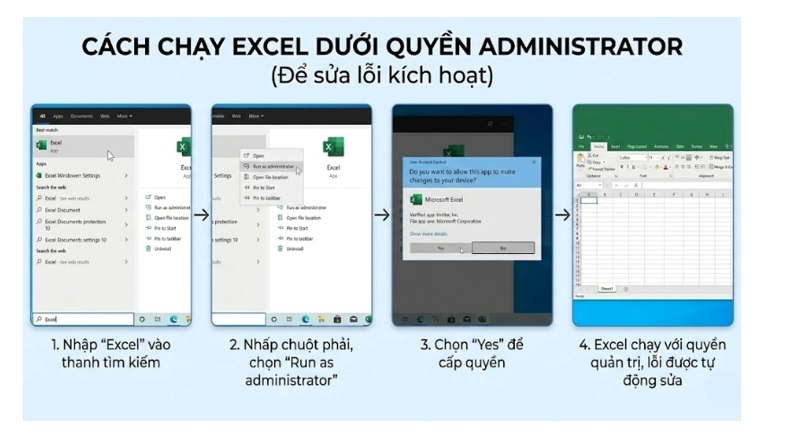
Bạn tiến hành việc đăng nhập lại tài khoản Microsoft
Trường hợp là Lỗi này thường xảy ra khi mà tài khoản của bạn bị đăng xuất ngầm.
Những thao tác thực hiện sửa:
1 là Bạn hãy chọn mở Excel và nhấn chọn menu File.
2 là Bạn bấm vào chọn mục Account (hay là Office Account).
3 là Bạn bấm vào Sign out để thoát ra tài khoản hiện tại.
4 là Bạn tiến hành việc khởi động lại máy tính.
5 là Bạn hãy thực hiện mở lại Excel và nhấn vào Sign in để đăng nhập lại.
Trường hợp là bạn Chạy Excel dưới quyền của Administrator
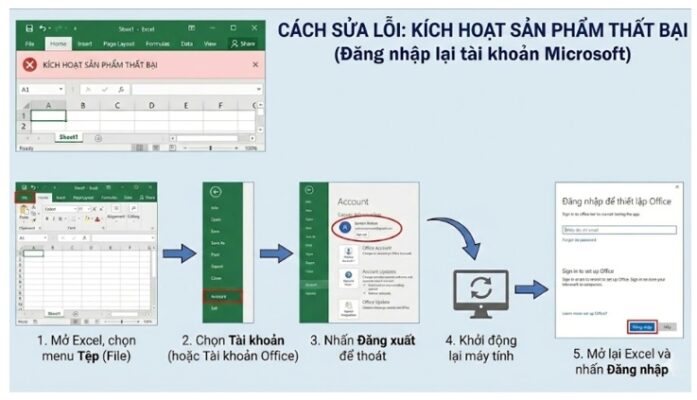
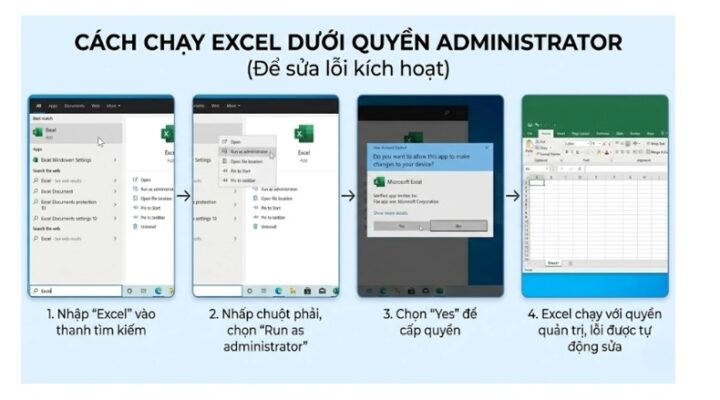
Cấp quyền quản trị nhằm giúp cho Excel sẽ tự động sửa được các file kích hoạt bị lỗi.
Những bước thực hiện như sau:
1 là Bạn đóng hoàn toàn Excel lại.
2 là Bạn thực hiện nhập “Excel” vào ở thanh tìm kiếm Windows.
3 là Bạn bấm chuột phải vào biểu tượng Excel. Và bạn hãy nhấn chọn Run as administrator.
4 là Bạn bấm chọn Yes nếu như được hỏi và hãy kiểm tra xem lỗi còn không.
Trường hợp là thực hiện việc kiểm tra ngày và giờ trên máy tính
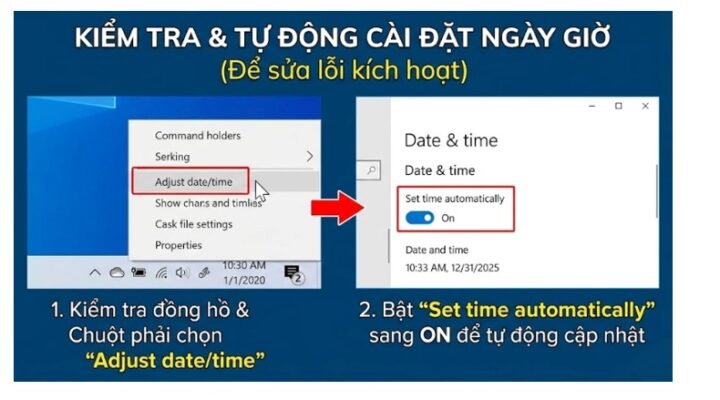
Nếu là ngày giờ bị sai thì hiển nhiên máy chủ Microsoft sẽ từ chối việc kích hoạt.
Những bước sửa được thực hiện như sau:
Thứ 1 là Kiểm tra đồng hồ ở góc dưới màn hình.
Thứ 2 là Nếu sai thì bấm chuột phải vào đồng hồ và hãy chọn Adjust date/time.
Thứ 3 là Hãy bật chế độ Set time automatically sang On.
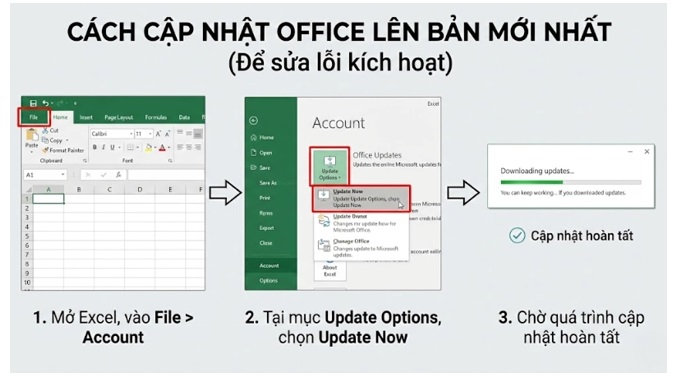
Trường hợp thực hiện cập nhật Office lên bản mới nhất
1 là Bạn cần mở Excel, vào chọn File. Hãy bấm chọn Account.
2 là Tại mục Update Options thì bạn chọn vào Update Now.
3 là Hãy chờ cho quá trình cập nhật được hoàn tất.
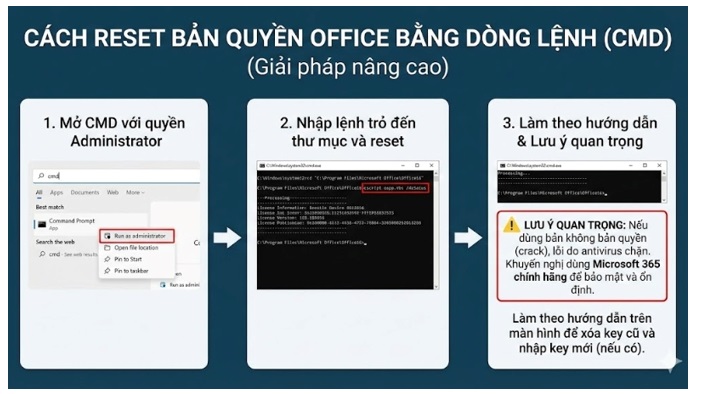
Trường hợp Reset bản quyền Office (bạn Dùng dòng lệnh)
Nếu là những cách trên không được thì bạn có thể thử cách reset trạng thái kích hoạt:
Một là Bạn tiến hành mở Command Prompt (CMD) với quyền là của Administrator.
Hai là Bạn hãy thực hiện việc nhập lệnh sau để trỏ đến được thư mục để thực hiện cài đặt (tùy phiên bản Office): cd "C:Program FilesMicrosoft OfficeOffice16"
Ba là Bạn hãy nhập câu lệnh reset:cscript ospp.vbs /dstatus
Bốn là bạn hãy làm theo hướng dẫn như ở trên màn hình để có thể xóa key cũ và nhập key mới (nếu như có).
Nếu là bạn đang dùng cái phiên bản Office không bản quyền (crack) thì lỗi này thường sẽ xuất hiện do Windows Defender hay là phần mềm để diệt virus đã quét và chặn công cụ kích hoạt. Để dùng được ổn định và có thể bảo mật dữ liệu thì bạn cần cân nhắc mua chính cái bản quyền Microsoft 365 chính hãng.
Vậy là bạn đã có thể biết lỗi “Excel Product Activation Failed” xảy ra là khi bạn tiến hành xác thực bản quyền hay là xung đột phần mềm. Nhưng bạn hoàn toàn có thể xử lý được bằng những bước thực hiện kiểm tra cơ bản.
xem thêm: Gợi ý 3 cách để tính phần trăm giảm giá, tăng giá của sản phẩm
Cách giúp bạn tìm tin nhắn Messenger theo ngày chuẩn xác nhất
Lưu lại để tắt ứng dụng chạy ngầm ở trên Windows 11 giúp máy tính đỡ ngốn Ram
