
tin học văn phòng
Hướng dẫn viết phân số trong Microsoft Word nhanh và đơn giản
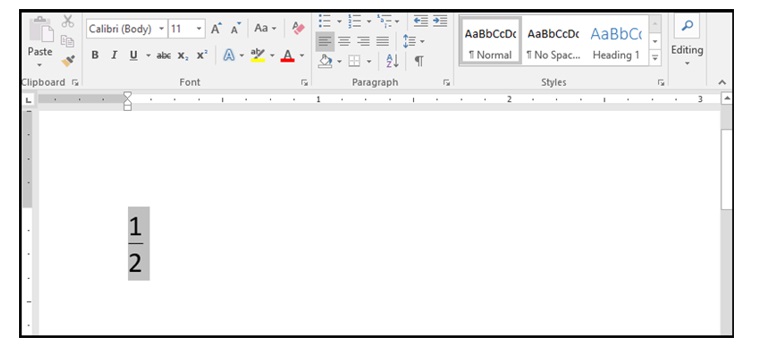
Th1
Hướng dẫn viết phân số trong Microsoft Word nhanh và đơn giản
Làm thế nào để diễn đạt được một công thức toán học ở dưới dạng phân số trên phần mềm Microsoft Word? Bài viết này chúng tôi sẽ chia sẻ với bạn 3 cách viết phân số trong Word nhanh và đơn giản nhé.
1. Gõ phân số ở trong Word thông qua tổ hợp phím tắt
Cách làm nhanh:
- Bạn bấm mở phần mềm Microsoft Word ở trên máy tính ra. Rồi bạn hãy đặt trỏ chuột tại vị trí mà bạn muốn nhập số thập phân đó nhé. Bạn bấm tổ hợp phím Ctrl + Fn + F9.
- Bạn tiến hành việc nhập công thức EQ(_)F(X,Y).
- Bạn hãy bấm đồng thời tổ hợp phím Shift + Fn + F9 để có thể hoàn tất được việc viết phân số ở trong Word.
Trong đó bao gồm:
- Dấu (_) chính là dấu cách bạn nhé. Nên bạn đặc biệt chú ý vì nếu như không có dấu cách này thì việc bạn đánh công thức phân số ở trong Word sẽ không thể nào làm được.
- EQ là các kí tự viết tắt của chính Equation: nghĩa là Phương trình, F là được viết tắt của chinhd Fraction: nghĩa là Phân số.
- Còn X là tử số và còn Y chính là mẫu số.
Cách làm chi tiết
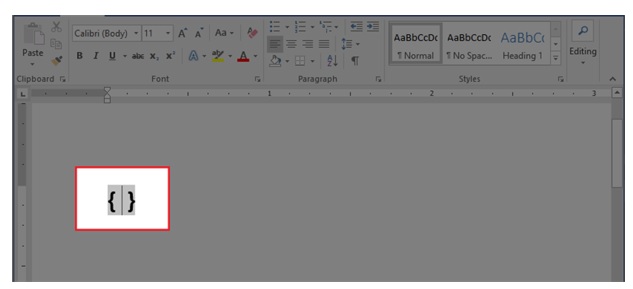
Bước 1: Bạn hãy bấm mở phần mềm Microsoft Word ở trên máy tính nhé. Rồi bạn hãy bấm chọn vị trí bạn mà bạn muốn thực hiện việc nhập số thập phân. Bạn hãy nhấn đồng thời vào các tổ hợp phím Ctrl + Fn + F9.
Kết quả sẽ nhận được sẽ có ở như hình:
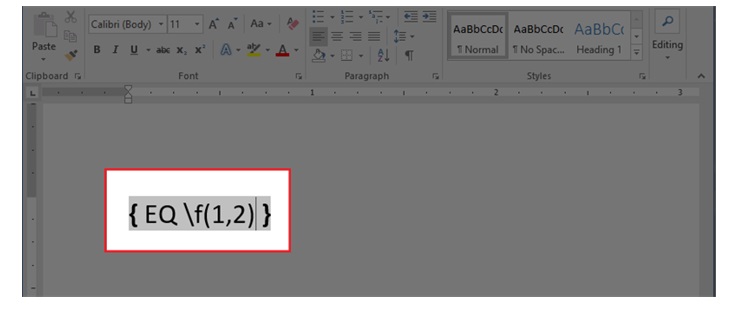
Bước 2: Bạn hãy bấm nhập công thức EQ(_)F(X,Y) vào.
Ví dụ: Trường hợp mà bạn muốn nhập phân số 1/2 thì bạn chỉ cần bấm nhập: EQ F(1,2)
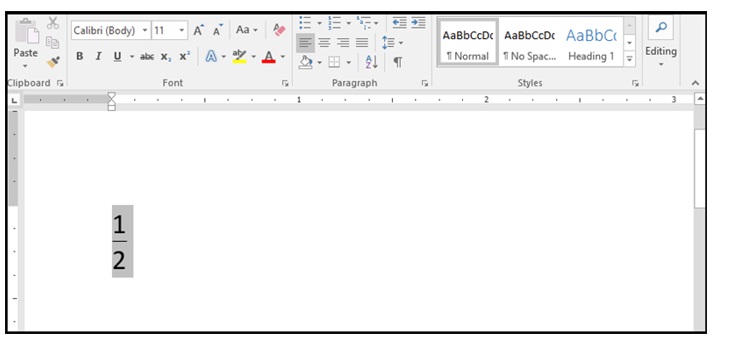
Bước 3: Bạn hãy bấm đồng thời tổ hợp phím Shift + Fn + F9 để có thể hoàn tất được việc viết phân số trong Word nhé. Ta sẽ nhận được kết quả như hình ở bên dưới đây nhé:
2. Đánh phân số ở trong Word thông qua công cụ Equation
Cách làm nhanh
- Bạn hãy bấm mở phần mềm Microsoft Word trên máy tính. Rồi bạn thực hiện đặt trỏ chuột tại vị trí mà bạn muốn nhập số thập phân nhé.
- Bạn bấm vào chọn Insert.
- Bạn bấm vào chọn Equation.
- Bạn bấm vào chọn Fraction.
- Bạn bấm vào chọn kiểu trình bày số thập phân mà bạn muốn nhé.
- Bạn nhập tử số và mẫu số nữa là xong.
Cách làm chi tiết
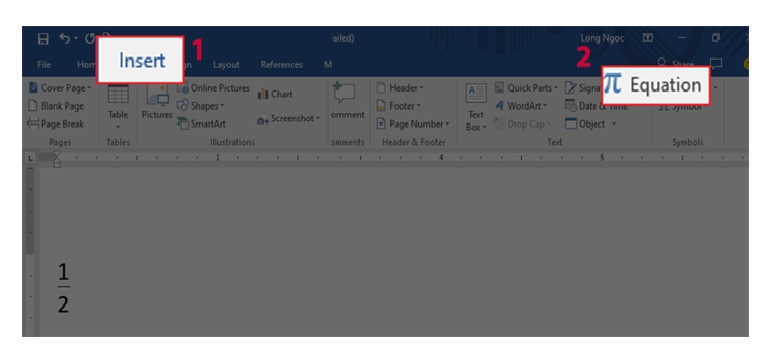
Bước 1: Bạn tiến hành mở phần mềm Microsoft Word ở trên máy tính ra. Và bạn hãy đặt trỏ chuột ở tại vị trí mà bạn muốn tiến hành nhập số thập phân. Rồi bạn bấm chọn vào Insert. Bạn bấm vào chọn Equation.
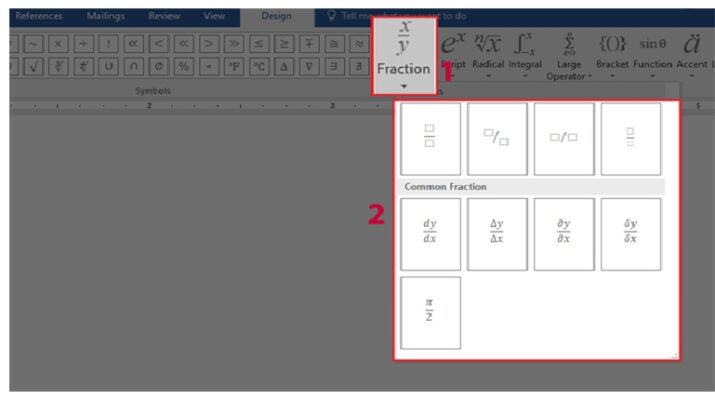
Bước 2: Bạn bấm vào chọn Fraction. Sau đó bạn chọn kiểu trình bày số thập phân mà bạn muốn viết.
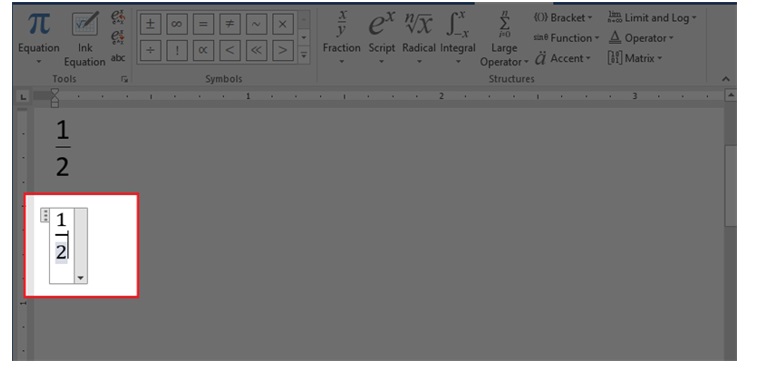
Bước 3: Bạn tiến hành nhập vào tử số và mẫu số là xong.
3. Viết phân số trong Word thông qua Ink Equation
Cách làm nhanh
- Bạn bấm mở phần mềm Microsoft Word ở trên máy tính ra. Sau đó thì bạn bấm vào chọn vị trí bạn muốn nhập số thập phân.
- Bạn bấm vào chọn Insert.
- Bạn bấm vào chọn Equation.
- Bạn bấm vào chọn Ink Equation.
- Bạn bấm vào chọn Write, rồi di chuột viết phân số bạn muốn.
- Bạn bấm vào chọn Insert để có thể thêm được phân số vừa tạo vào Word.
Cách làm chi tiết
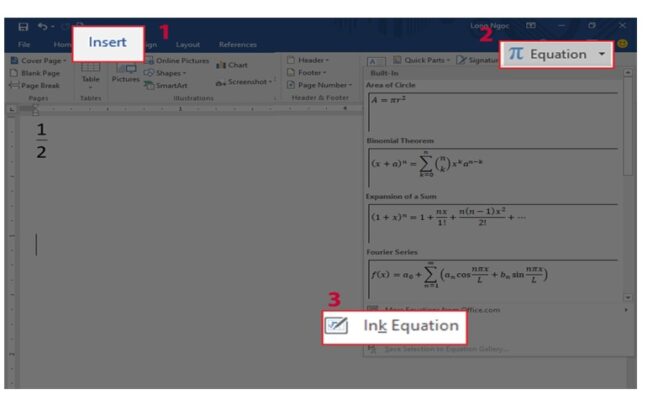
Bước 1: Bạn tiến hành việc mở phần mềm Microsoft Word ở trên máy tính. Sau đó thì nhấn vào chọn vị trí mà bạn muốn nhập số thập phân. Bạn hãy vào Chọn Insert. Sau đó thì chọn tiếp Equation. Rồi bạn bấm chọn tiếp Ink Equation.
Bước 2: Bạn hãy bấm chọn Write. Và thực hiện di chuột để có thể viết phân số mà bạn muốn vào ở trong bảng sẵn có. Sau đó, bạn bấm chọn vào mục Insert để có thể thêm được phân số vừa tạo vào Word.
- Để có thể xóa được các hình vừa vẽ sai thì bạn chỉ cần bấm chọn vào Erase. Và thực hiện việc di chuột để xóa từng chi tiết hay chọn Clear để xóa đi toàn bộ.
- Để lựa chọn được hình thức trình bày phân số khác. Bạn hãy tiến hành chọn Select and Correct. Sau đó, bạn thực hiện di chuột để khoanh vùng được phân số bạn vừa viết ra. Rồi tiếp đến thực hiện lựa chọn kiểu phân số mà bạn muốn ở trong bảng phân số xuất hiện nhé.
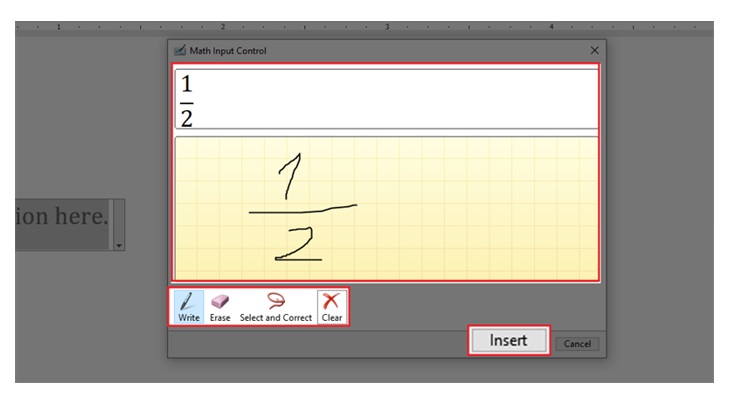
Màn hình sẽ hiển thị ra được phân số bạn vừa vẽ ra.
Nội dung trên đây là 3 cách viết nhanh và chi tiết phân số ở trong Microsoft Word đơn giản. Hi vọng có thể giúp cho bạn tạo ra được những biểu thức toán học ở dưới dạng phân số.
xem thêm: So sánh thiết bị Xbox Ally vs ROG Ally về hiệu năng, thiết kế thì liệu có nên nâng cấp?
Cách để sửa lỗi bàn phím laptop bị liệt 1 số nút đơn giản tại nhà
Ứng dụng công nghệ AI đọc được suy nghĩ con người thông qua sóng não
