
Tin tức
Khi dung lượng Ổ C bị đầy bất thường và cách khắc phục chi tiết

Th8
Khi dung lượng Ổ C bị đầy bất thường và cách khắc phục chi tiết
Bạn khoan vội kết luận rằng ổ C bị đầy bất thường là do việc cài đặt quá nhiều chương trình khác nhau vào máy. Thật ra là có rất nhiều nguyên nhân khác nữa cũng đang chiếm dụng ở không gian lưu trữ. Bên dưới đây là những lý do được coi là phổ biến nhất mà bạn cần nên lưu ý:
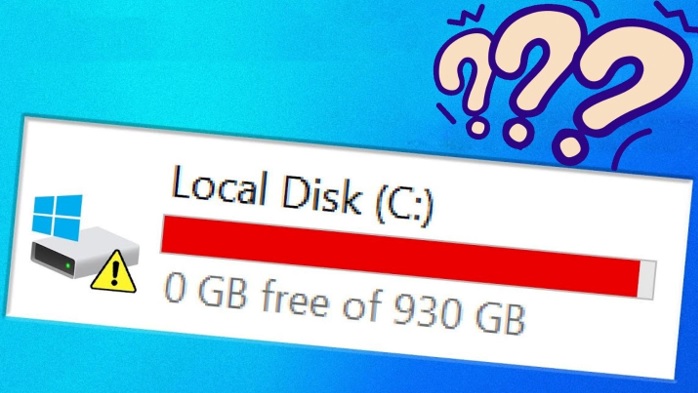
Một là Thùng rác chưa được dọn dẹp: Recycle Bin là nơi chứa các file bạn đã xóa đi. Nhưng chúng vẫn được lưu trữ ở trong mục. Còn nhiều người dùng quên đi việc không làm rỗng thùng rác. Nó khiến cho dung lượng ổ C bị chiếm dụng dung lượng lưu trữ không cần thiết.
Hai là File tạm (Temp files) và file rác: Những file tạm được tạo ra ở trong quá trình bạn dùng máy và sẽ được chuyển vào trong ổ C. Nếu như những file này không được bạn dọn dẹp thường xuyên thì các file này ngày một nhiều và nhanh làm bị đầy ổ đĩa.
Ba là File cập nhật Windows: Microsoft thường xuyên tung ra những bản update cho Windows nhằm việc cải thiện được hiệu năng. Tuy nhiên, sau khi được cập nhật thì những file cũ vẫn được lưu trữ ở trong hệ thống bị chiếm dụng được dung lượng đáng kể.
Bốn là Phần mềm độc hại: Một số loại virus có thể tự thực hiện tự động sao chép. Và tạo ra những tệp tin rác hay là ẩn mình dưới dạng là những tệp hệ thống. Điều đó khiến cho dung lượng ổ C sẽ bị sụt giảm.
Cách giúp bạn khắc phục ổ C bị đầy bất thường
Một là Dọn dẹp thùng rác
Bước 1: Bạn hãy bấm đúp chuột vào biểu tượng Recycle Bin ở trên Desktop để mở.
Bước 2: Bạn bấm tổ hợp phím Ctrl + A để chọn toàn bộ file rác bên trong.
Bước 3: Bạn bấm phím Delete hay là click chuột phải chọn Delete để có thể xóa vĩnh viễn tất cả file ở trong thùng rác nhé.
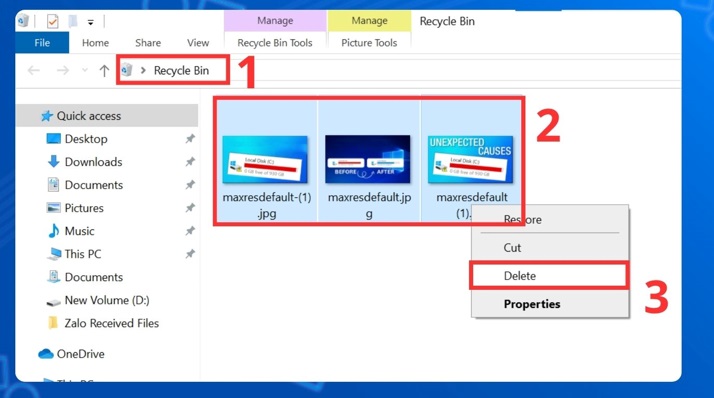
Lưu ý: Sau khi bạn làm rỗng đi thùng rác thì các file sẽ bị xóa vĩnh viễn. Và không thể nào khôi phục được như cách thông thường.
Hai là Gỡ bỏ phần mềm không cần thiết.
Bước 1: Bạn hãy vào mục Settings (Windows + I). Bạn chọn vào Apps. Bạn chọn vào Apps & features.
Bước 2: Bạn thực hiện click vào ở ứng dụng không cần thiết. Và bạn nhấn chọn “Uninstall”.
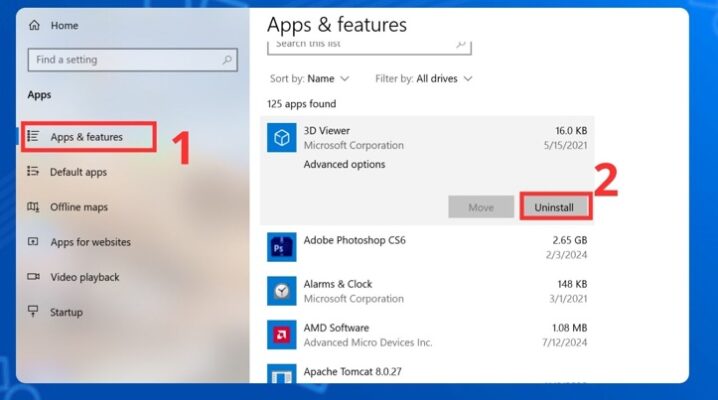
Lưu ý: Bạn không gỡ các ứng dụng của hệ thống quan trọng như là Microsoft Visual C++ hay .NET Framework.
Ba là Dọn dẹp file tạm và cache
Bước 1: Bạn bấm vào Windows + R. Rồi bạn thực hiện gõ “%temp%” và nhấn OK.
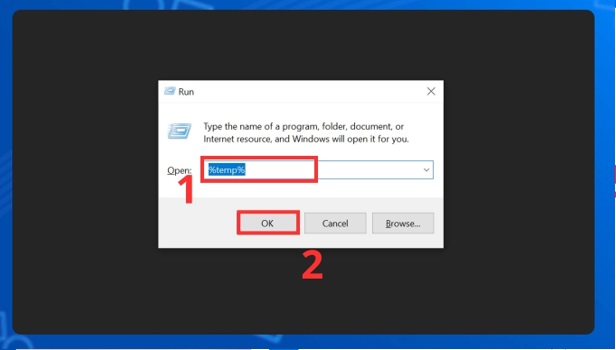
Bước 2: Bạn bấm chọn tất cả file trong thư mục Temp bằng cách bạn nhấn vào tổ hợp Ctrl + A.
Bước 3: Bạn bấm vào Delete.
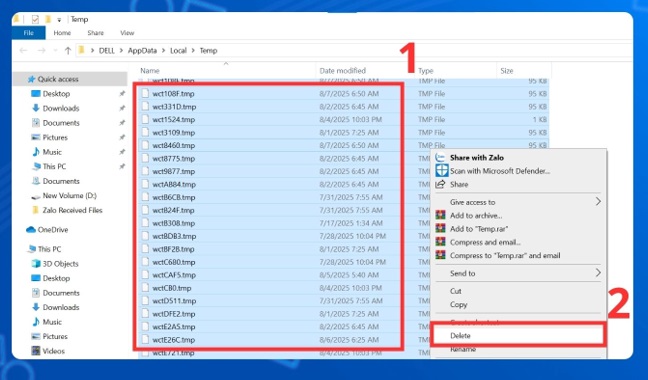
Bốn là Xóa file cập nhật của Windows Update
Bước 1: Bạn bấm mở Start Menu. Và thực hiện việc gõ “cleanmgr” và nhấn vào Enter.
Bước 2: Bạn bấm chọn ổ đĩa C và nhấn OK.
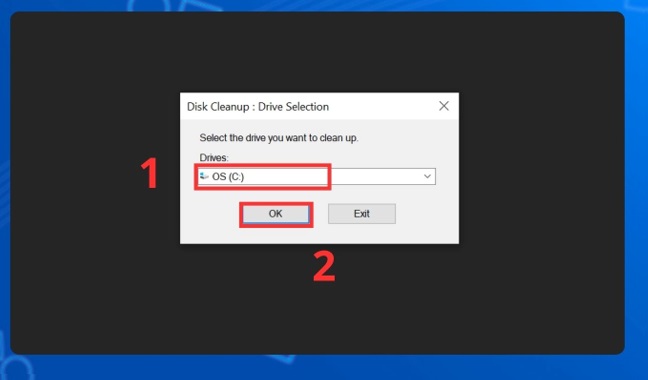
Bước 3: Bạn hãy thực hiện đánh dấu vào các mục cần dọn dẹp như: các mục Temporary files, Recycle Bin và System error memory dump files và Windows Update Cleanup.
Bước 4: Bạn thực hiện việc nhấn “Clean up system files” để dọn dẹp sâu hơn.
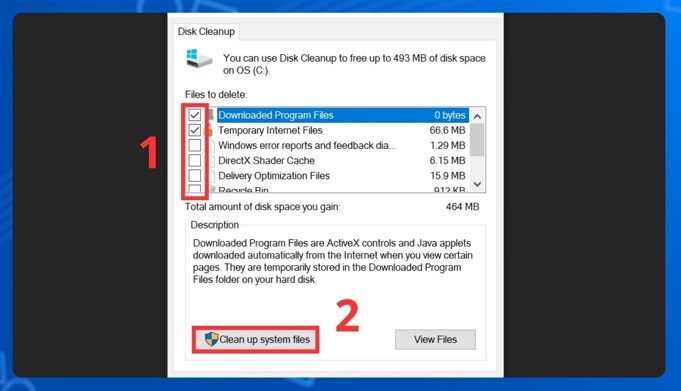
Bước 5: Bạn bấm vào OK và Delete Files để hoàn tất.
Năm là Di chuyển dữ liệu sang ổ đĩa khác
Bước 1: Bạn bấm mở File Explorer. Ở tại đây bạn sẽ thấy được những thư mục Desktop, Download, Pictures, Videos… Đây là những thư mục mà có thể di chuyển được sang qua ổ khác nữa.
Bước 2: Bạn thực hiện việc click chuột phải vào một thư mục bất kỳ. Bạn nhấn vào chọn Properties.
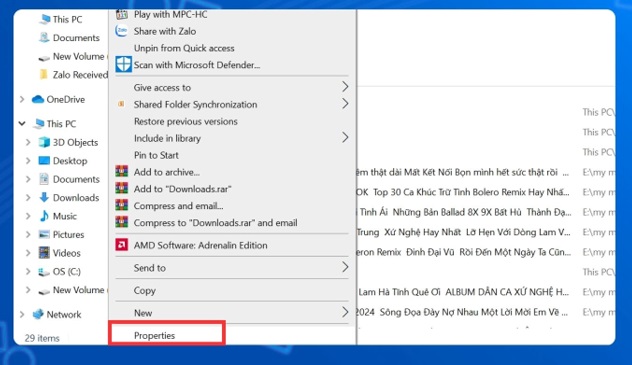
Bước 3: Khi hộp thoại được hiện ra thì bạn chuyển qua tab Location và nhấn chọn Move…
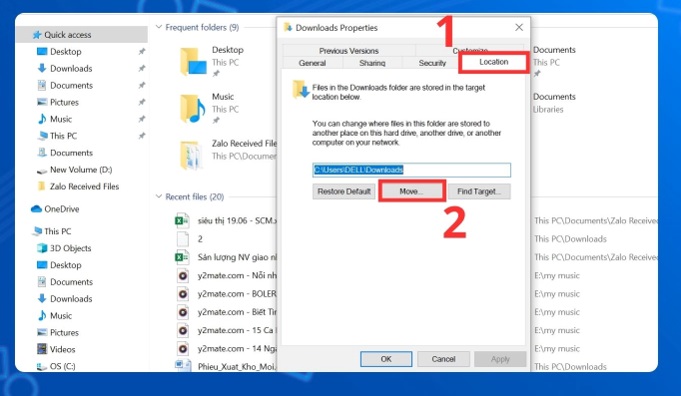
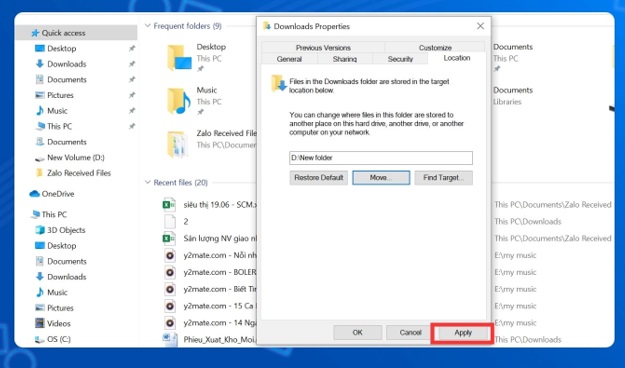
Bước 4: Bạn thực hiện việc nhấn vào ổ đĩa khác mà bạn muốn. Ví dụ là ổ D. Ở tại đây, bạn hãy tạo ra và bạn đặt tên một folder mới nhé.
Bước 5: Bạn thực hiện click vào Apply. Và bấm vào xác nhận Yes để hoàn tất nhé.
Sáu là Quét và diệt virus, phần mềm độc hại
Như việc đề cập ở bên trên là virus và phần mềm độc hại rất có thể là lí do khiến ổ C bị đầy. Bạn hãy dùng một phần mềm diệt virus uy tín để thực hiện quét được toàn bộ hệ thống và loại bỏ đi các mối đe dọa này. Đặc biệt, bạn hãy chú ý đến các tệp tin lạ mà có dung lượng lớn nữa nhé.
Hi vọng rằng với những nội dung chia sẻ trên, bạn đã có thể tìm ra được lí do và cách khắc phục thành công tình trạng ổ C bị đầy một cách bất thường như thế nhé. Đừng để cho dung lượng ổ cứng gây hạn chế hiệu suất làm việc của bạn nhé.
xem thêm: Chiến thuật để chơi game Line 98 miễn phí đạt điểm cao
Tải ngay Terraria: Tựa game phiêu lưu và khám phá đầy hấp dẫn
Lưu tiếp các cách tắt bỏ gạch đỏ trong Word ở thiết bị khác
