
tin học văn phòng
Cách xóa được đường kẻ ở trong Word cực dễ chỉ với vài thao tác
Th8
Cách xóa được đường kẻ ở trong Word cực dễ chỉ với vài thao tác
Xóa được đường kẻ ở trong Word – Bạn đang bị gặp khó khăn khi muốn thực hiện việc xóa đi đường kẻ trong bảng của Microsoft Word? Chúng tôi sẽ hướng dẫn cho bạn cách để có thể xóa đi đường kẻ trong Word một cách dễ hiểu và chi tiết nhất. Được phù hợp cho cả người mới bắt đầu hay là người lớn tuổi.
Cách để xóa đường kẻ trong Word bằng công cụ Eraser
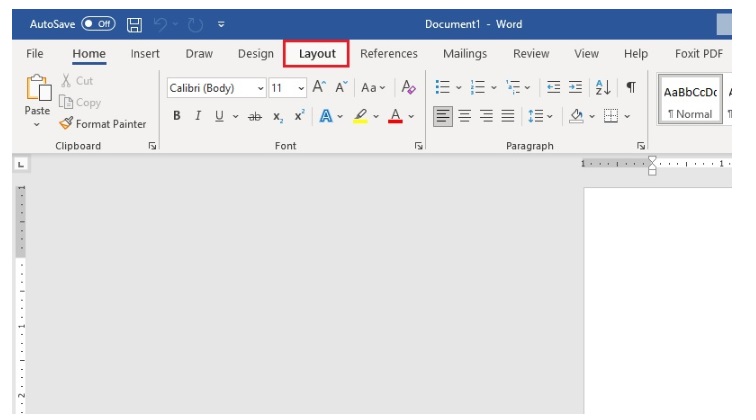
Bước 1: Bạn nhấn chọn vào Tab Layout
Bạn thực hiện việc mở tài liệu Word có bảng chứa đường kẻ cần xóa.

Bạn click chuột phải vào bảng. Sau đó thì bạn nhấn chọn tab Layout (hay là Table Design tùy phiên bản Word) ở trên thanh công cụ.
Bước 2: Bạn thực hiện việc nhấn chọn Eraser
Trong tab Layout, bạn thực hiện việc tìm và nhấp vào công cụ Eraser (biểu tượng cục tẩy).

Bước 3: Bạn thực hiện việc xóa đường kẻ
Con trỏ chuột lúc này đây sẽ chuyển thành hình dạng cục tẩy. Bạn click và kéo chuột ở trên các đường kẻ trong bảng mà bạn muốn thực hiện xóa.

Bước 4: Bạn thực hiện việc kiểm tra kết quả
Sau khi xóa thì bạn kiểm tra bảng để đảm bảo cho những đường kẻ không mong muốn đã biến mất.

Cách tiến hành việc xóa đường kẻ trong Word bằng công cụ Borders
Các tùy chọn công cụ Borders được thịnh hành:

Cách thực hiện những bước như sau đây nhé:
Bước 1: Bạn thực hiện bôi đen vùng mà bạn cần xóa
Bạn thực hiện bôi đen đi toàn bộ bảng hoặc là các ô chứa đường kẻ cần xóa.

Bước 2: Bạn thực hiện việc nhấn vào danh mục Borders
Bạn bấm vào tab Home ở trên thanh công cụ.
Bạn tiến hành tìm vào nhóm Paragraph. Bạn click vào biểu tượng Borders (nó có hình vuông với các đường nét đứt).

Hay là các bạn có thể click chuột phải vào ở chỗ bạn bôi đậm. Rồi bạn nhấn chọn vào biểu tượng Borders (nó có hình vuông với các đường nét đứt).

Bước 3: Bạn thực hiện việc chọn kiểu Border
Ở trong menu Borders thì bạn lựa chọn sao cho phù hợp. Ví dụ là No Border để có thể xóa đi toàn bộ đường viền hay là Bottom Border để có thể xóa đường viền dưới.

Bước 4: Bạn thực hiện việc kiểm tra kết quả
Sau khi bạn chọn thì đường kẻ sẽ được xóa theo tùy chọn bạn đã áp dụng nhé.

Những câu hỏi thường gặp về việc xóa đường kẻ trong Word
Một là Tại sao tôi không tìm thấy công cụ Eraser trong Word?
Công cụ Eraser chỉ xuất hiện khi bạn tiến hành việc nhấp vào bảng và chuyển sang tab Layout hay là Table Design
Hai là Có cách nào ngăn Word tự động tạo đường kẻ không?
Có. Bạn click vào File. Bạn click chọn Options. Bạn click vào Proofing. Bạn nhấn chọn AutoCorrect Options. Bạn nhấn chọn AutoFormat As You Type. Và bạn bỏ chọn Border lines đi nhé.
Ba là những bước này áp dụng cho phiên bản Word nào?
Hướng dẫn này áp dụng được cho hầu hết những phiên bản của Word (2007, 2010, 2013, 2016, 2019, 365)
Việc để xóa được đường kẻ trong Word không hề khó với những bước mà chúng tôi đã hướng dẫn nhé! Dù dùng công cụ Eraser hay Borders thì bạn đều có thể làm chủ cái bảng biểu ở trong Word chỉ trong vài phút.
xem thêm: Gợi ý 3 cách để tính phần trăm giảm giá, tăng giá của sản phẩm
Cách giúp bạn tìm tin nhắn Messenger theo ngày chuẩn xác nhất
Lưu lại để tắt ứng dụng chạy ngầm ở trên Windows 11 giúp máy tính đỡ ngốn Ram
