
Thủ thuật máy in
Hướng dẫn cho bạn cách cài đặt máy in cho máy tính
Th12
Hướng dẫn cho bạn cách cài đặt máy in cho máy tính
Trong môi trường làm việc văn phòng thì máy in là một thiết bị rất cần thiết. Hôm nay, chúng tôi sẽ chia sẻ với bạn cách cài đặt và dùng máy in khi mà bạn mới mua về sao cho đúng cách nhé.
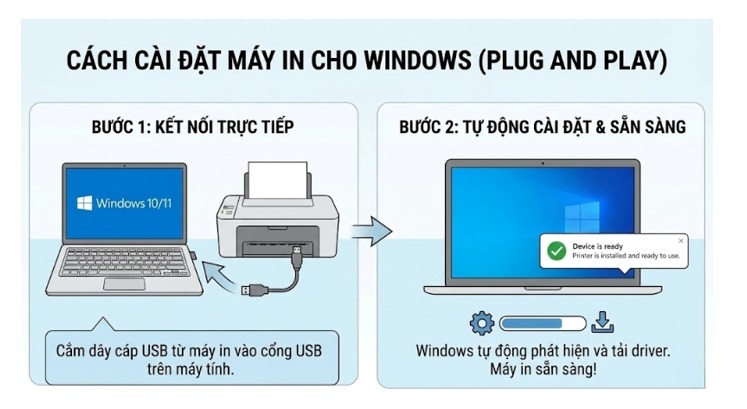
Đầu tiên, bạn cần phải chuẩn bị các đồ dùng như trong hình ở dưới đây nhé:
Cách thực hiện việc cài đặt máy in cho máy tính Windows (dành cho Win 10, 11)
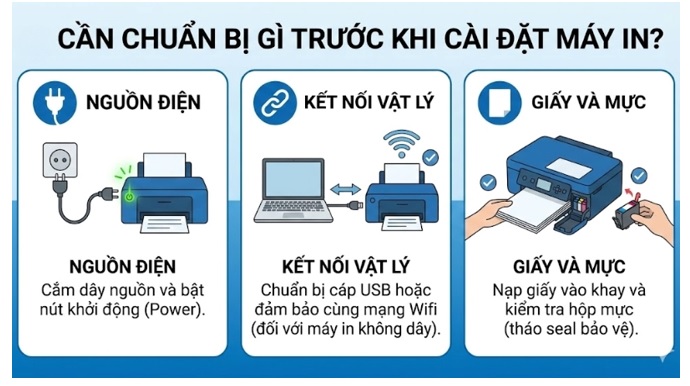
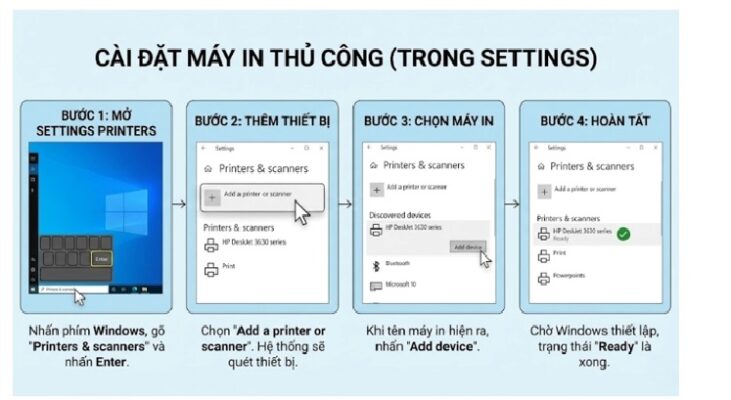
Thứ nhất là Kết nối trực tiếp (Plug and Play)
Bạn chỉ cần tiến hành việc cắm dây cáp từ máy in vào cổng USB ở trên máy tính. Hệ điều hành Windows sẽ tiến hành tự động phát hiện được thiết bị mới và tự động việc tải driver phù hợp để có thể thực hiện cài đặt.
Sau khi có hiển thị ra thông báo này “Device is ready” thì bạn đã có thể tiến hành in ấn ngay.
Cài đặt cách thủ công ở trong mục Settings
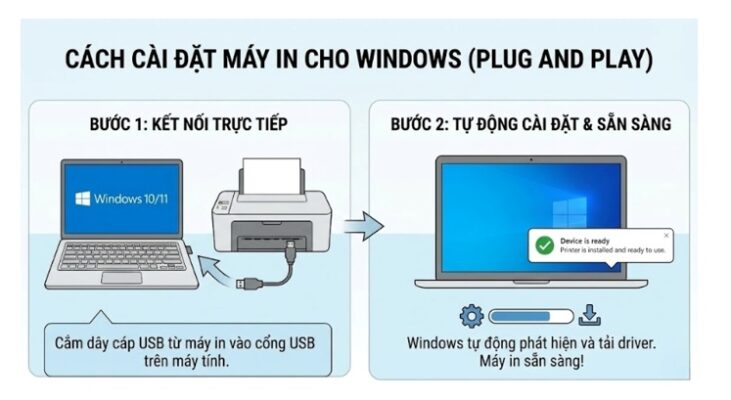
Bước 1: Bạn thực hiện việc nhấn vào phím Windows. Rồi bấm vào gõ từ khóa “Printers & scanners”. Và bạn nhấn Enter.
Bước 2: Bạn bấm chọn mục Add a printer or scanner ( Thực hiện việc Thêm máy in hoặc là máy quét).
Hệ thống sẽ tiến hành việc quét các máy in đang kết nối (cả USB và cả Wifi).
Bước 3: Khi tên máy in của bạn được hiển thị ra thì bạn bấm vào nút Add device.
Bạn hãy chờ một chút để Windows được thiết lập thì khi mà trạng thái bây giờ được chuyển sang “Ready” là xong nhé.
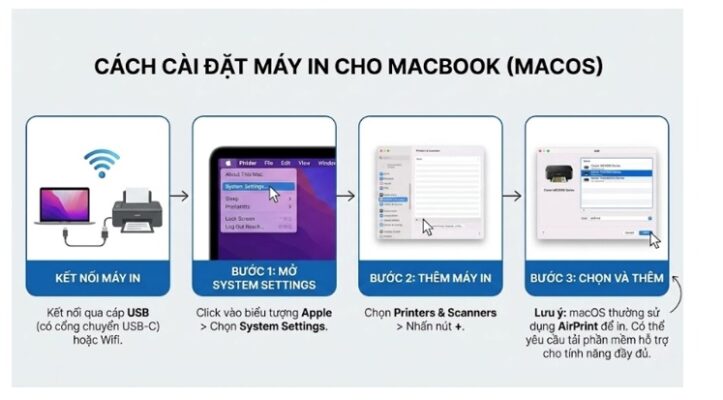
Cách hướng dẫn thực hiện cài đặt máy in cho MacBook (macOS)
Bước 1: Bạn hãy bấm vào biểu tượng Apple (Quả táo) ở góc bên trái của màn hình nhé. Bạn bấm chọn vào System Settings (hay là System Preferences).
Bước 2: Bạn thực hiện việc tìm và chọn mục Printers & Scanners. Rồi bạn bấm vào nút Add Printer, Scanner, or Fax… (thường có biểu tượng là dấu cộng +).
Bước 3: Bạn bấm chọn vào tên máy in của bạn trong danh sách hiện ra. Bạn thực hiện nhấn vào Add.
Lưu ý: macOS thông thường dùng cái công nghệ AirPrint để in mà bạn không cần phải cài đặt driver phức tạp.
Tuy nhiên, để dùng được đầy đủ tính năng thì máy có thể yêu cầu thực hiện việc tải phần mềm hỗ trợ.
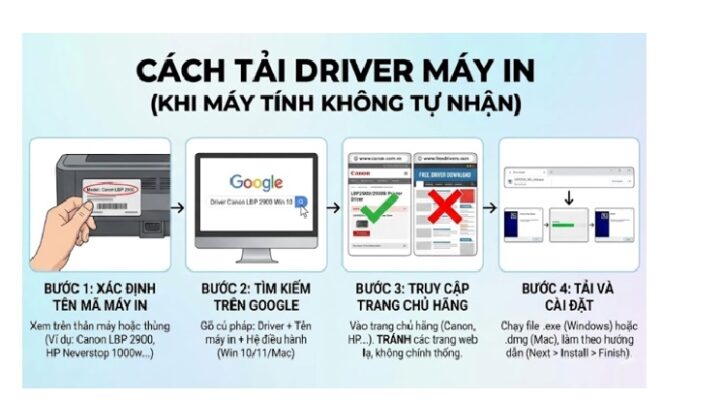
Cách hướng dẫn việc tải Driver máy in (Khi máy tính không tự nhận)
Bước 1: Bạn hãy xác định được chính xác tên mã máy in (Ví dụ: Canon LBP 2900 hoặc là HP Neverstop 1000w,…).
Bước 2: Bạn thực hiện việc truy cập Google, thì gõ theo cú pháp là: Driver + Tên máy in + Win 10/11/Mac.
Bước 3: Bạn thực hiện việc truy cập vào trang chủ của hãng (Canon, HP hay là Brother, Epson…). Tuyệt đối bạn không download tải từ các trang web lạ để tránh virus.
Bước 4: Bạn thực hiện việc tải file cài đặt về, chạy file .exe (Windows) hoặc .dmg (Mac) và làm theo như hướng dẫn ở trên màn hình (Bạn hãy nhấn Next. Rồi bấm vào tiếp Install. Rồi bạn nhấn vào Finish).
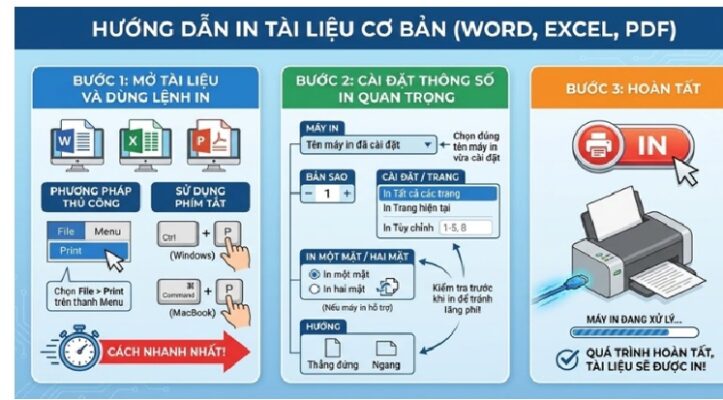
Hướng dẫn cách thực hiện việc in tài liệu trên máy in cơ bản (Word, Excel hay PDF)
Bước 1: Bạn thực hiện việc mở tài liệu và sử dụng lệnh in
Thực hiện việc mở file tài liệu bạn cần in lên. Để thực hiện việc kích hoạt được tính năng in thì bạn có thể dùng một trong hai cách:
- Thứ 1 là Cách thủ công là ở trên thanh Menu, bạn click vào chọn thẻ File. Rồi bạn Chọn Print.
- Thứ 2 là Cách dùng phím tắt (Khuyên dùng) là bạn cần nhấn tổ hợp phím Ctrl + P (đối với Windows) hoặc Command + P (đối với MacBook). Đây là thao tác được nhanh nhất để giúp bạn có thể tiết kiệm thời gian.
Bước 2: Bạn thực hiện việc thiết lập thông số in quan trọng
Hộp thoại in ấn lúc này sẽ được xuất hiện ra. Ở tại đây thì bạn không nên thực hiện việc nhấn in ngay mà hãy tiến hành việc kiểm tra các thông số sau để tránh lãng phí số lượng giấy mực:
- Printer: Bạn bấm vào chọn đúng tên máy in bạn vừa thực hiện cài đặt (trường hợp là máy tính kết nối nhiều máy in cùng lúc).
- Copies (Số bản in): Bạn bấm vào số lượng bản sao bạn muốn in.
- Settings / Pages (là Phạm vi in):
- Thứ 1 là Print All Pages: nghĩa là In toàn bộ tài liệu.
- Thứ 2 là Print Current Page: nghĩa là Chỉ in trang màn hình đang hiển thị.
- Thứ 3 là Custom Print: nghĩa là Nhập số trang cụ thể (Ví dụ như việc nhập “1-5, 8” để in từ trang 1 cho đến 5 và trang 8).
- Print One Sided / Both Sides: nghĩa là bạn Chọn “Print One Sided” để in được 1 mặt hay là “Print on Both Sides” nếu như bạn thực hiện muốn in 2 mặt (thì lưu ý máy in phải hỗ trợ được tính năng là in đảo mặt tự động).
- Orientation: là nghĩa bạn Chọn Portrait (Khổ dọc) hoặc là Landscape (Khổ ngang).
Bước 3: đã Hoàn tất
Sau khi đã thực hiện việc thiết lập xong thì bạn bấm vào nút biểu tượng Print to nhất ở trên màn hình. Máy in sẽ bắt đầu tiến hành việc nhận lệnh và xử lý.
Lưu ý: Trong quá trình mà máy bạn đang thực hiện chạy, tuyệt đối bạn không được tự động rút giấy đột ngột ra hay là tắt nguồn điện để tránh bị kẹt giấy và làm hỏng rulo sấy.
Nội dung trên đây là toàn bộ các bước được thực hiện cài đặt máy in cho máy tính áp dụng cho Windows và cả MacBook. Hy vọng rằng bài viết này khiến bạn tự tin để kết nối và sử dụng được thiết bị in ấn để phục vụ cho những công việc và học tập của mình.
xem thêm: Chia sẻ cách tạo ảnh bằng Grok AI đẹp miễn phí chỉ trong tích tắc
Hướng dẫn cách dùng máy chấm công khuôn mặt chi tiết từ A đến Z
Cách hướng dẫn dùng Pixverse AI tạo video miễn phí cực dễ
